
목차
언제부터인가 키보드의 화살표를 누르면 마우스 포인터가 찔끔찔끔 움직이는 현상이 있었습니다. 또한 특정한 좌표로 포인터가 이동하기도 했는데 방향키와 마우스 포인터를 동시에 쓸 일은 없으니 사용에는 지장이 없었습니다. 하지만 계속 그러니 거슬리더군요. 마이크로소프트 공식 포럼에도 있는 문제였습니다.
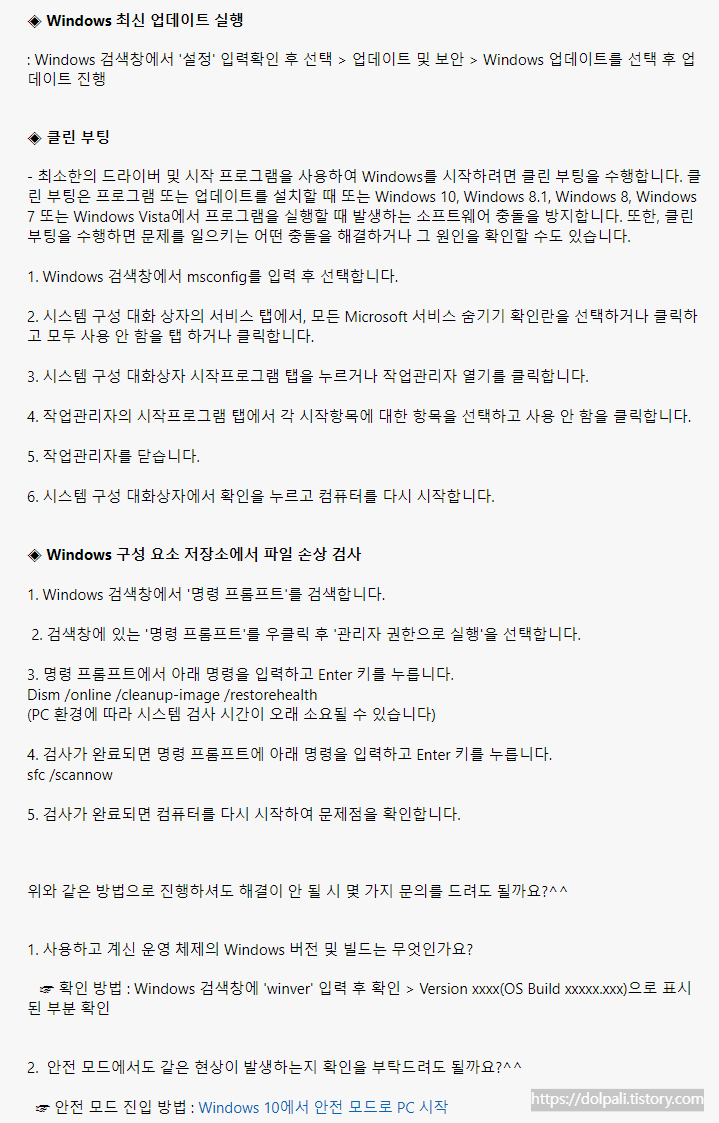
Microsoft에서는 윈도우 최신 업데이트, 클린부팅, 파일손상검사, 안전모드 부팅 등의 해결책을 제시했지만 문제는 해결되지 않았다고 합니다.

오히려 리플에 있는 다른 사용자의 경험담이 도움이 되었고 저역시 이 방법으로 해결했습니다. JinuKIM0506님의 촌철살인도 볼 수 있었습니다. 이번 포스팅에서는 cmd를 이용하는 방법과 다른 두가지 방법을 추가로 설명드리려고 합니다. cmd를 관리자권한으로 실행하는 방법은 아래 포스팅을 참고해 주시기 바랍니다.
윈도우 명령 프롬프트(cmd) 실행하기(ft. 관리자 권한으로 실행하기) (tistory.com)
윈도우 명령 프롬프트(cmd) 실행하기(ft. 관리자 권한으로 실행하기)
윈도우에서 명령 프롬프트(cmd)를 실행해야 하는 경우가 종종 있습니다. 시스템 관련 설정이나 구성 변경을 할 때, 네트워크 문제가 있을 때, 그리고 일반적인 사용의 경우 거의 없지만 GUI에서 할
dolpali.tistory.com
1. 그림판 종료하기

1. 작업표시줄에서 우클릭 한다.
2. [작업 관리자]를 클릭한다.(Ctrl + Shift + Esc)
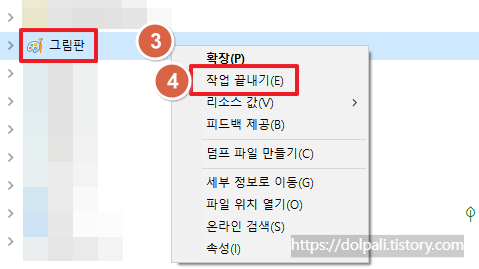
3. 그림판을 찾아 우클릭한다.
4. [작업 끝내기]를 클릭한다.
2. 명령어로 그림판 종료하기(cmd 사용)
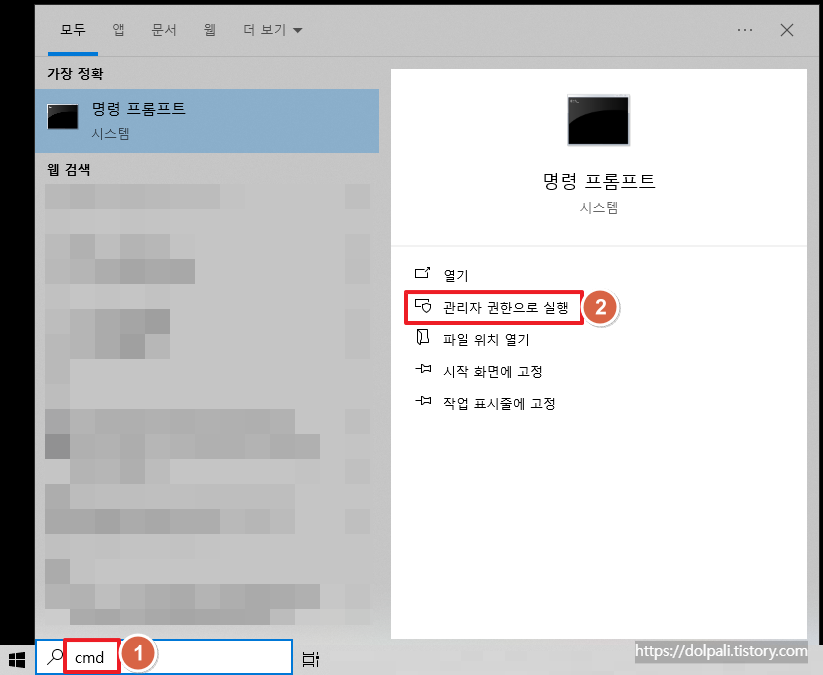
1. 작업 표시줄에 찾기를 클릭하고 cmd를 검색한다.
2. [관리자 권한으로 실행]을 클릭한다.

3. 그림판 프로세스 종료 명령을 입력한다.
taskkill /f /im mspaint.exe
저는 이방법으로 해결했습니다.
3. 접근성 설정 변경하기
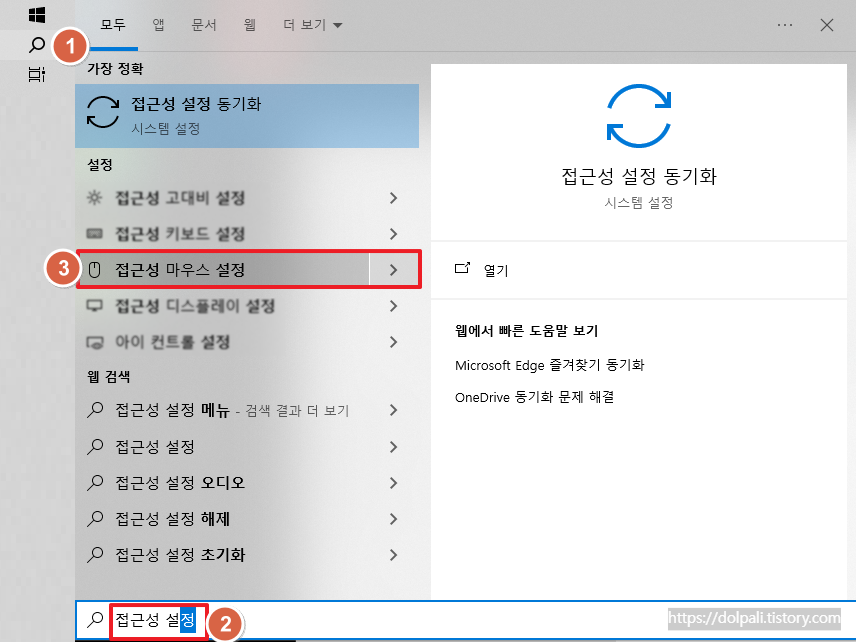
1. 작업표시줄에서 검색을 클릭한다.
2. [접근성 마우스 설정]을 검색한다.
3. [접근성 마우스 설정]을 클릭한다.
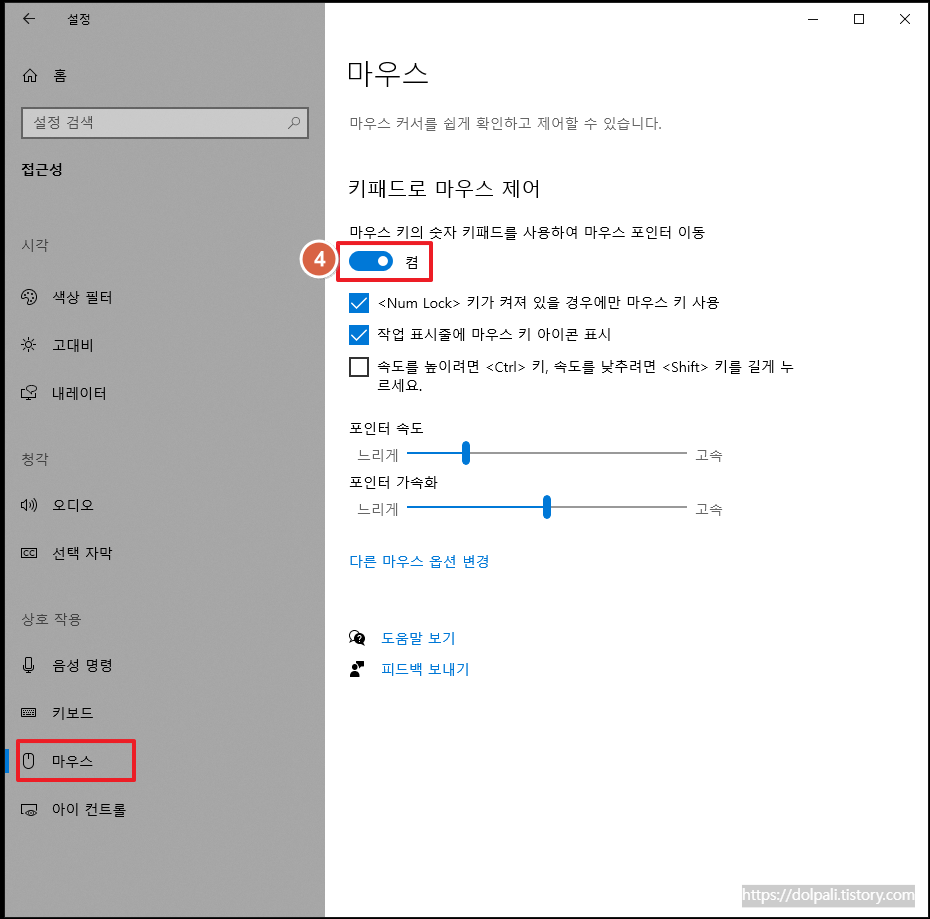
4. 키패드로 마우스 제어를 끈다.

위와 같이 되었다면 잘 꺼진 것입니다.
'각종 팁 > 윈도우(Windows) 팁' 카테고리의 다른 글
| 윈도우 작업표시줄 검색창 없애기, 작업표시줄 아이콘 작게하여 더 많은 프로그램 표시하기 (0) | 2024.04.01 |
|---|---|
| 마우스 커서 잘 보이도록 설정 하기, 커서 찾기, 마우스 포인터 사라짐 (0) | 2024.03.28 |
| 윈도우에서 프로그램 없이 다양한 화면 캡쳐 하기, 캡쳐 시 배경이 회색으로 나오는 현상 해결하기 (1) | 2024.03.05 |
| 보안 프로그램 설치없이 은행 사이트를 이용할 수 있을까? (0) | 2024.02.13 |
| 인터넷 연결 안될 때(와이파이, 무선랜, 랜카드 재설정) (0) | 2024.02.08 |


